0基础VPS搭建v2ray
Vultr不用ssh工具快速搭建V2ray!!
ping 测试
能否打开网站
注册账号
1 QQ邮箱一个
2 超级复杂的密码一个
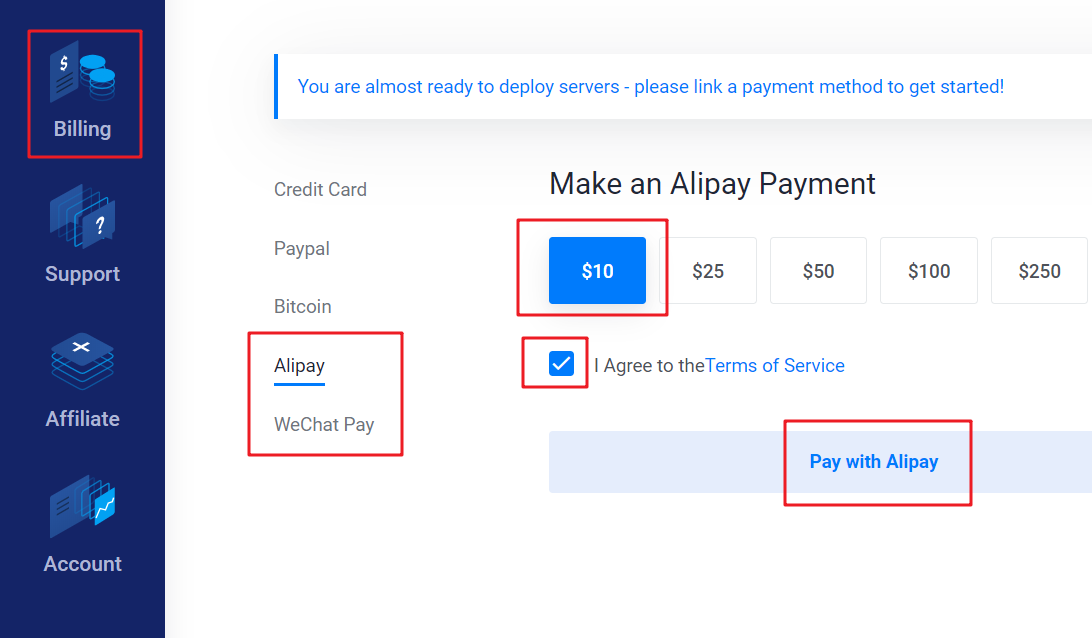
3 支付宝、或者微信 余额>=80;
时间校正
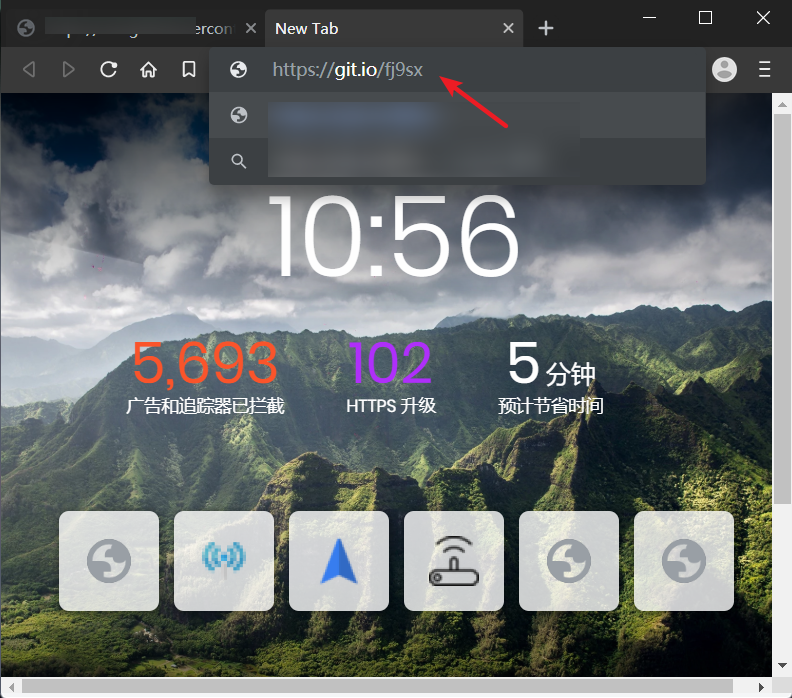
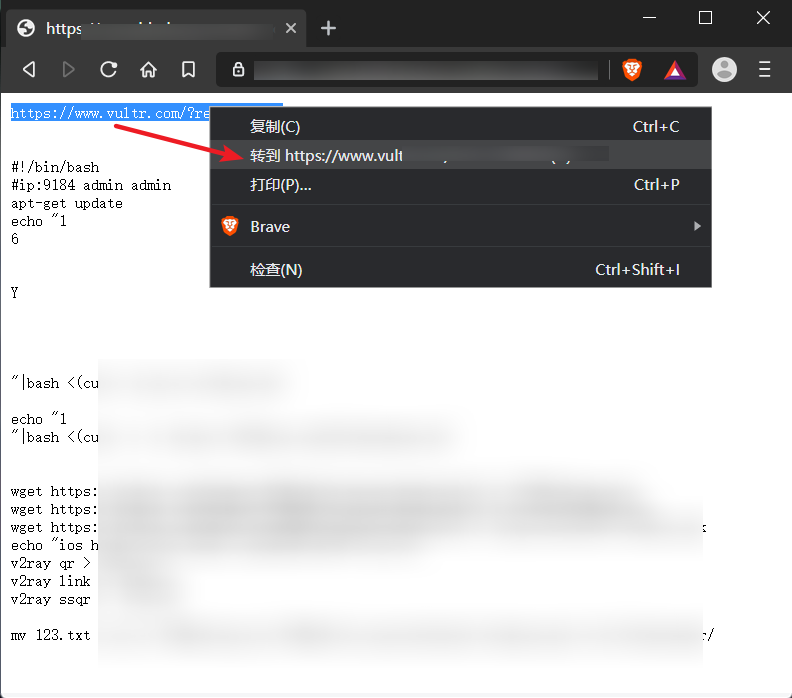
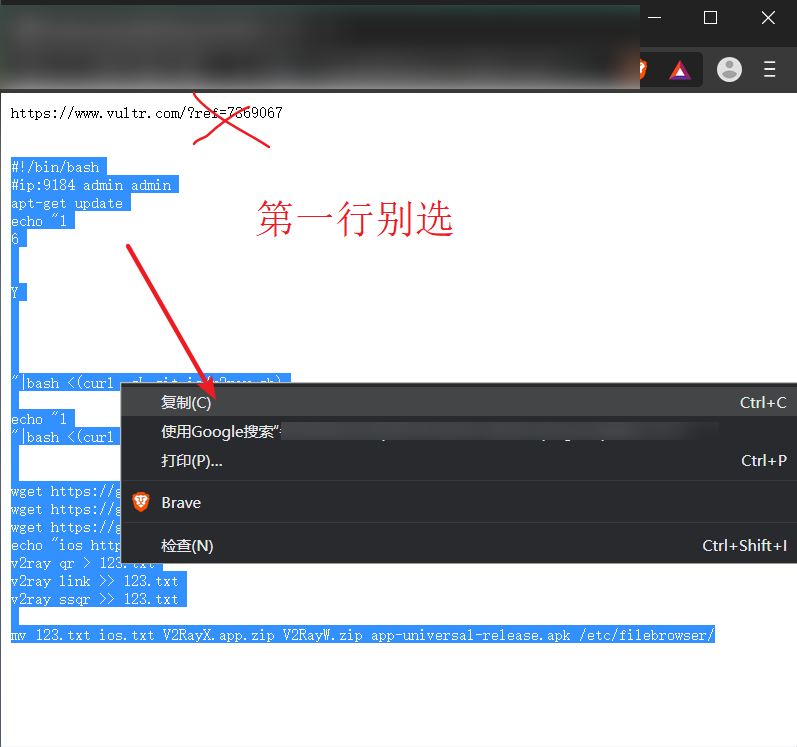
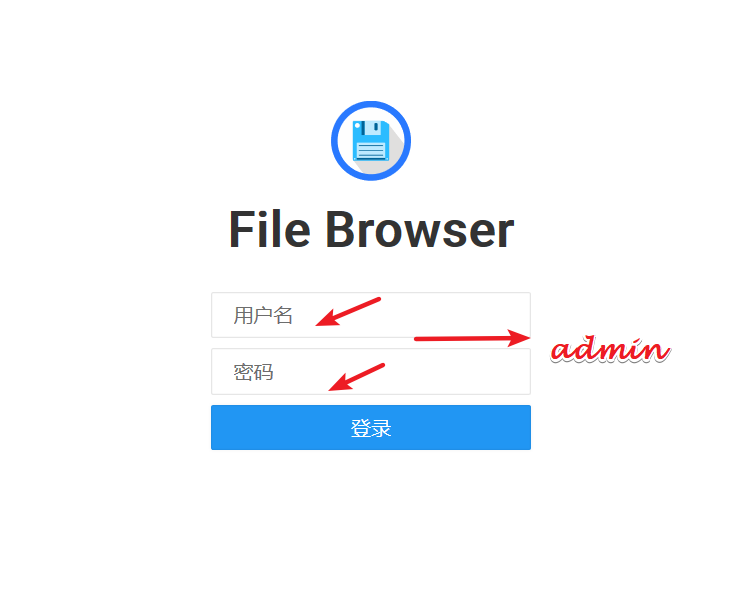
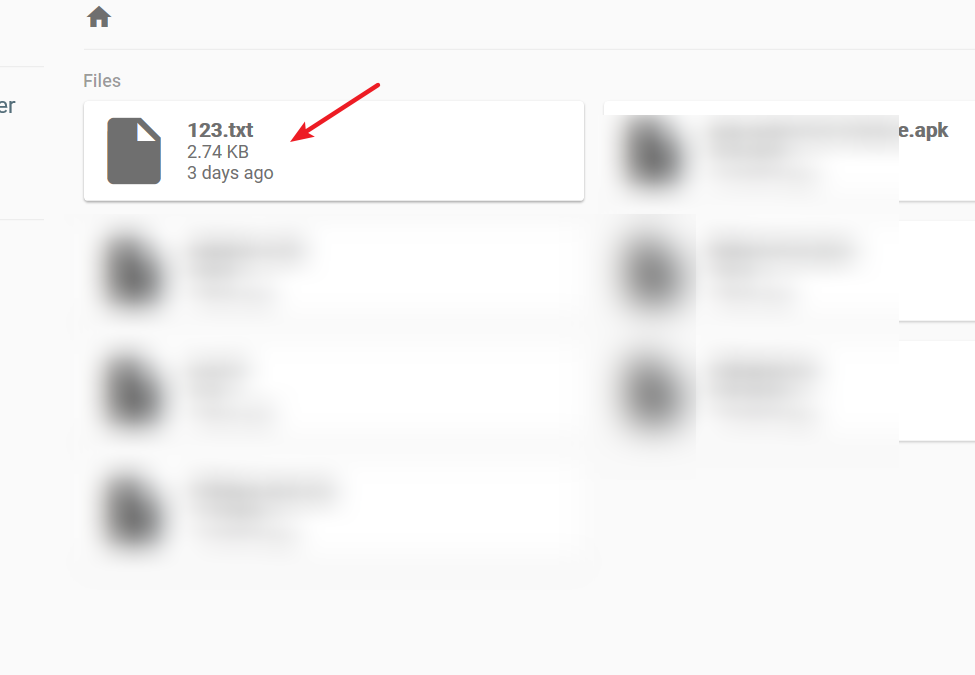
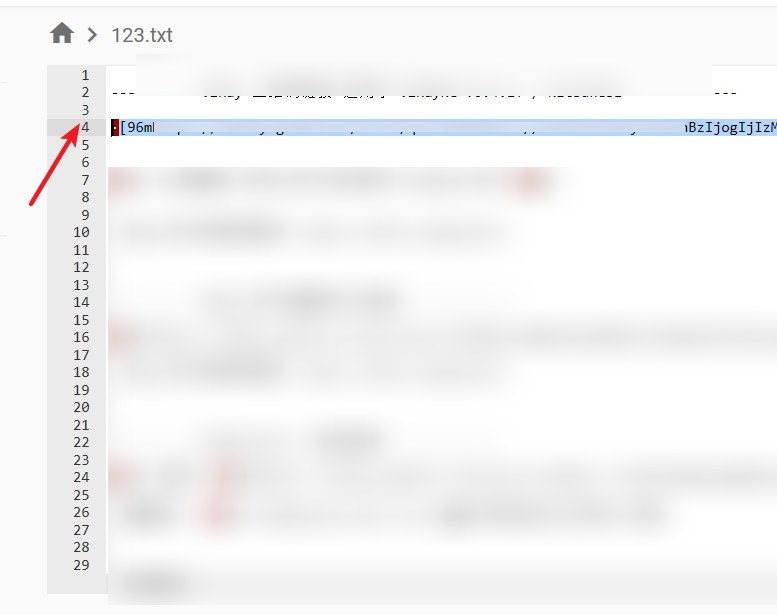
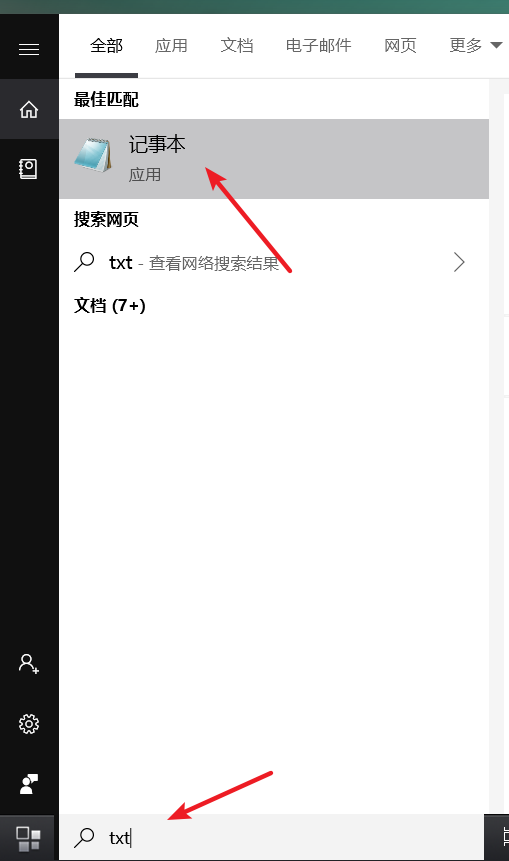
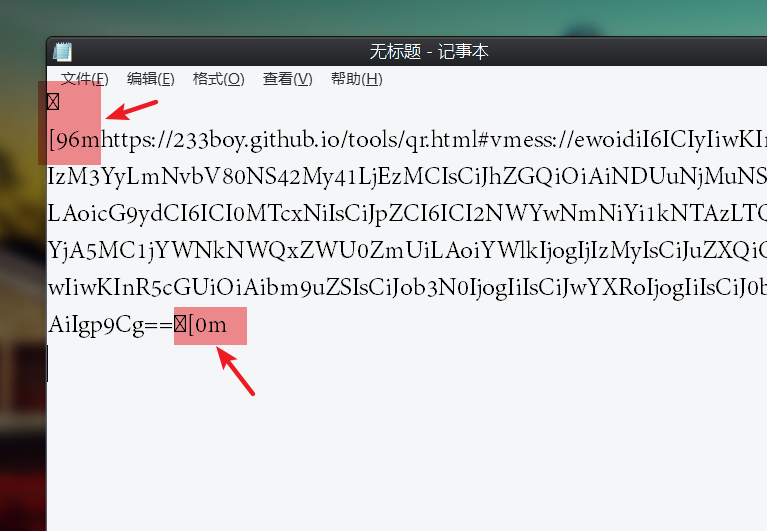
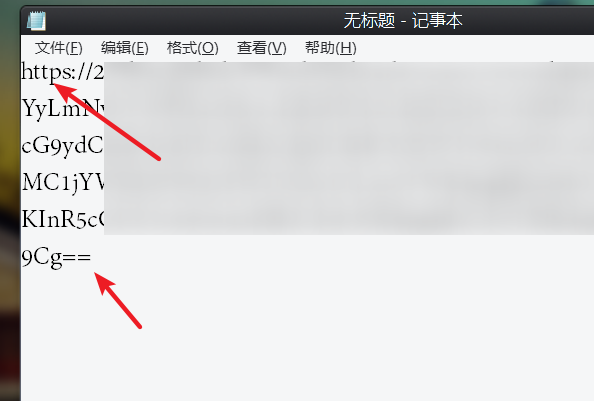
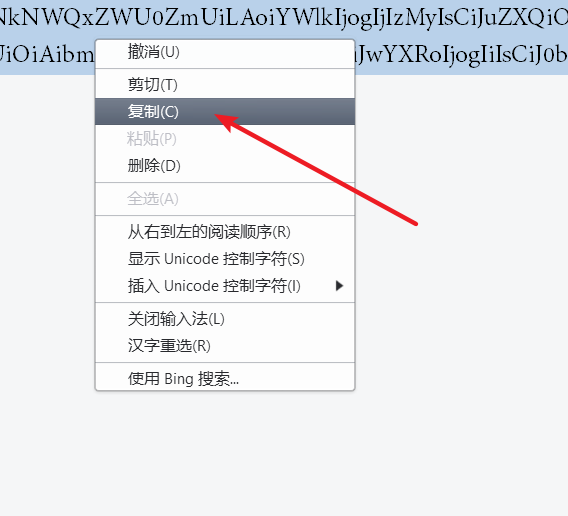
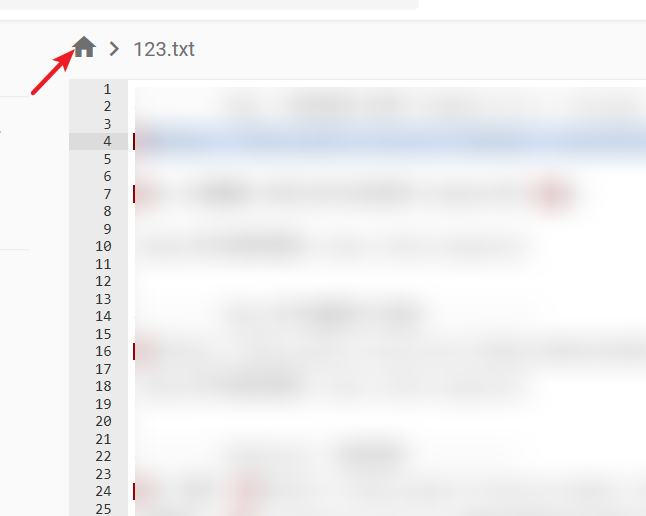
确保可以打开script ,前提是你可以打开工具中的链接 如果打不开请换个网络 比如WiFi换成4G网;移动换成电信等等。正常打开是一个文本,如图 分为两个部分 第一行 和 其他行 已经用换行隔开了
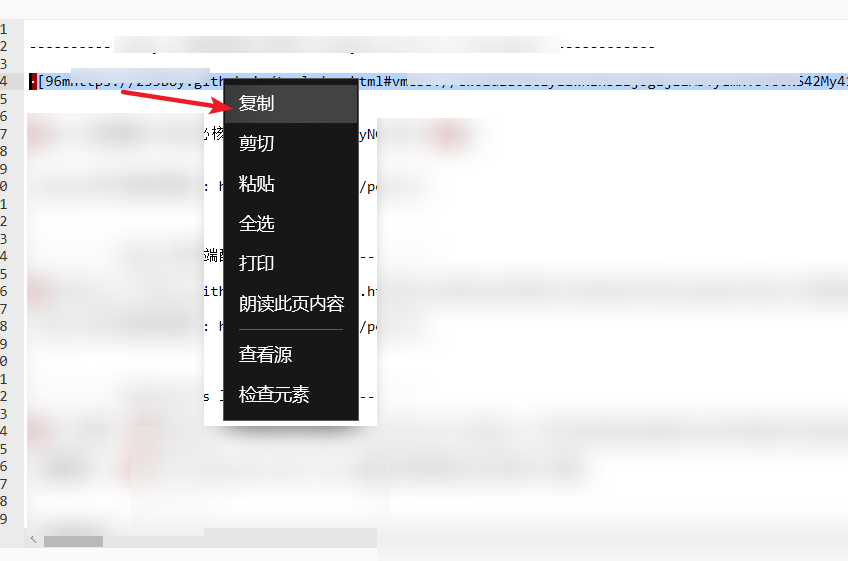
选中第一行,右键 转到
https://scaleya.netlify.com/
https://scaleya.netlify.com/
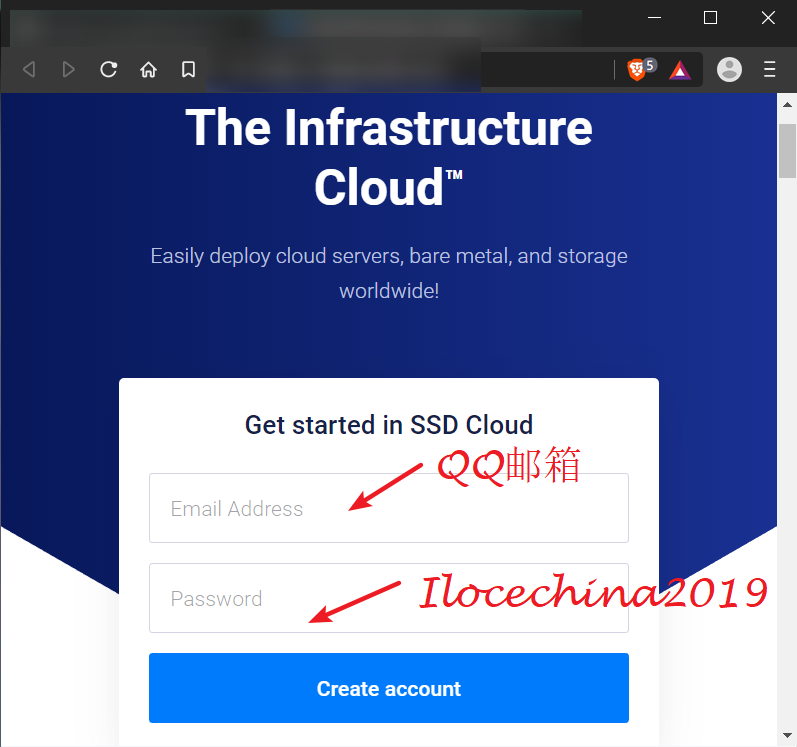
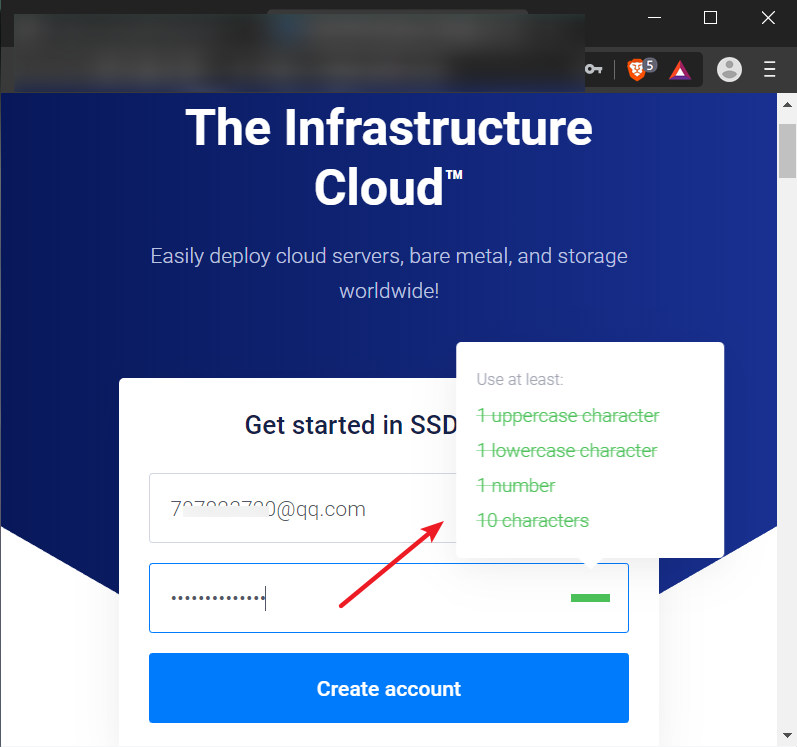
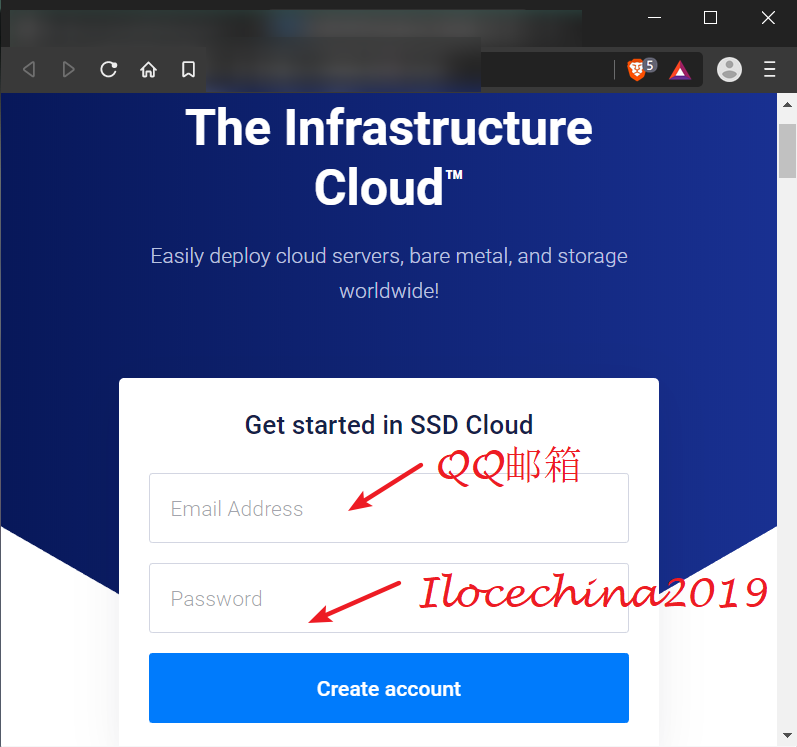
使用QQ邮箱在这个网站 注册一个账号,密码要足够的复杂,比如Ilovechina2019首字母大写,不然过于简单的密码,注册会失败。
1 Email:填写自己的QQ邮箱
2
3 Password:Ilovechina2019
4
5 最后点击Create Accout即可
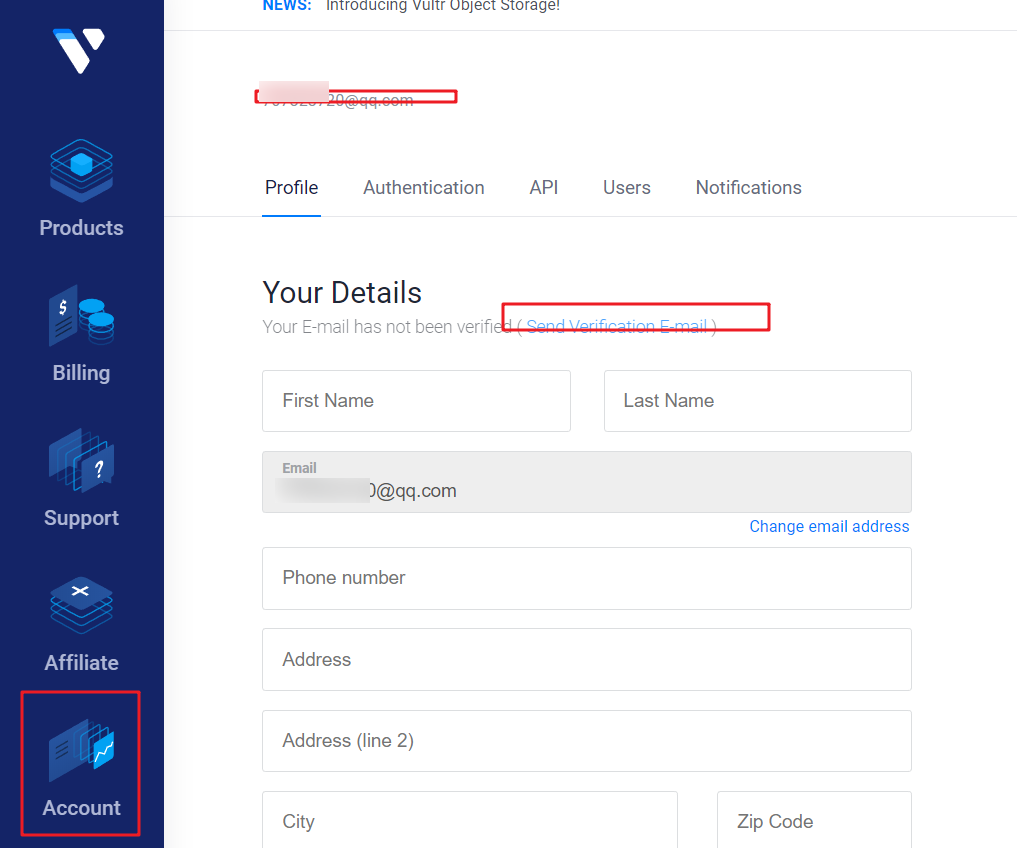
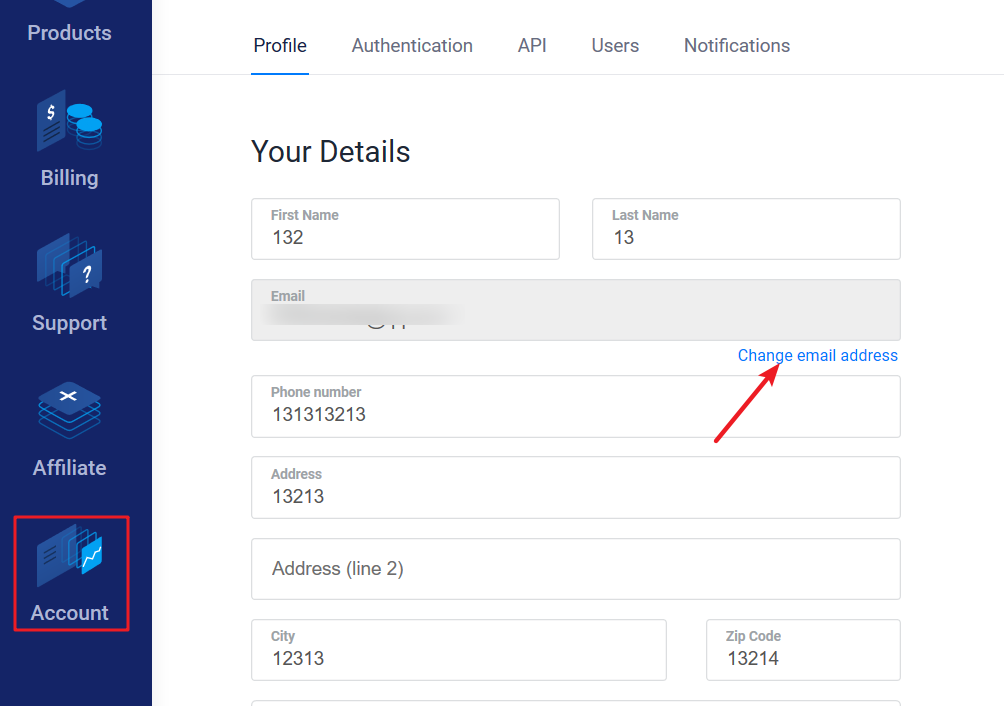
(别瞎写 要邮箱验证的,万一后面发现 邮箱一开始写错了,也别慌 可以在account信息中修改的
https://scaleya.netlify.com/
https://scaleya.netlify.com/
https://scaleya.netlify.com/
https://scaleya.netlify.com/
https://scaleya.netlify.com/
https://scaleya.netlify.com/
https://scaleya.netlify.com/
https://scaleya.netlify.com/
https://scaleya.netlify.com/
https://scaleya.netlify.com/
https://scaleya.netlify.com/
https://scaleya.netlify.com/
https://scaleya.netlify.com/
https://scaleya.netlify.com/
https://scaleya.netlify.com/
https://scaleya.netlify.com/
https://scaleya.netlify.com/
https://scaleya.netlify.com/
https://scaleya.netlify.com/
https://scaleya.netlify.com/
https://scaleya.netlify.com/
https://scaleya.netlify.com/
https://scaleya.netlify.com/
https://scaleya.netlify.com/
https://scaleya.netlify.com/
https://scaleya.netlify.com/
https://scaleya.netlify.com/
https://scaleya.netlify.com/
https://scaleya.netlify.com/
https://scaleya.netlify.com/
https://scaleya.netlify.com/
https://scaleya.netlify.com/
https://scaleya.netlify.com/
https://scaleya.netlify.com/
https://scaleya.netlify.com/
https://scaleya.netlify.com/
https://scaleya.netlify.com/
https://scaleya.netlify.com/
https://scaleya.netlify.com/